Utiliser l’accrochage polaire et l’accrochage aux objets
Le repérage automatique comprend le repérage polaire et l'accrochage aux objets. Vous pouvez les activer et les désactiver en appuyant sur les boutons POLAIRE et SUIVI dans la barre d'état.
Lorsque le repérage polaire est activé, le curseur se déplace le long des angles spécifiés. Lorsque l'accrochage aux objets est activé, le curseur suit des trajectoires d'alignement basées sur les points d'accrochage.
Repérage polaire
Lorsque l'accrochage polaire est activé, les repères s'affichent automatiquement à l'écran selon l'incrément d'angle polaire que vous spécifiez. Par exemple, si vous dessinez une ligne avec l'accrochage polaire activé et que l'incrément d'angle est de 65 degrés, la ligne élastique s'affiche par incréments de 65 degrés.
Le repérage polaire et l'accrochage orthogonal ne peuvent pas être utilisés simultanément - l'activation de l'une désactive automatiquement l'autre.
Pour activer l'accrochage polaire et spécifier l'incrément d'angle polaire
- Sélectionnez Outils \Paramètres de dessin dans le menu principal.
Dans la barre d'outils d'accrochage aux objets, cliquez sur le bouton Paramètres d'accrochage aux objets.
Tapez DSETTINGS sur la ligne de commande et appuyez sur Entrée.
-
Passez à l'onglet Repérage polaire.
-
Cochez la case Repérage polaire activé.
Pour spécifier les incréments d'angle polaire :
-
Sélectionnez un angle dans la liste déroulante Angle d'incrémentation.
-
Cochez la case Angles supplémentaires et cliquez sur Nouveau pour définir un incrément d'angle personnalisé.
-
Cliquez sur OK.
Pour activer ou désactiver l'accrochage polaire à tout moment, cliquez sur le bouton Accrochage polaire dans la barre d'état ou appuyez sur F
Dessiner des objets à l'aide du repérage polaire
-
Activez l'accrochage polaire et lancez une commande de dessin, telle que ARC, CERCLE ou LIGNE. Vous pouvez également utiliser l'accrochage polaire avec des commandes de modification, telles que COPIER et DÉPLACER.
-
Lorsque vous déplacez le curseur pour spécifier des points, observez la ligne d'accrochage polaire en pointillés qui apparaît aux angles d'accrochage spécifiés. Les points que vous spécifiez lorsque cette ligne est affichée s'alignent sur l'angle d'accrochage polaire.
Z-Poursuite
Le repérage polaire sur l'axe Z est désormais disponible dans la conception 3D. Vous pouvez facilement tracer des lignes parallèles à l'axe Z sans avoir recours à d'autres lignes de construction.
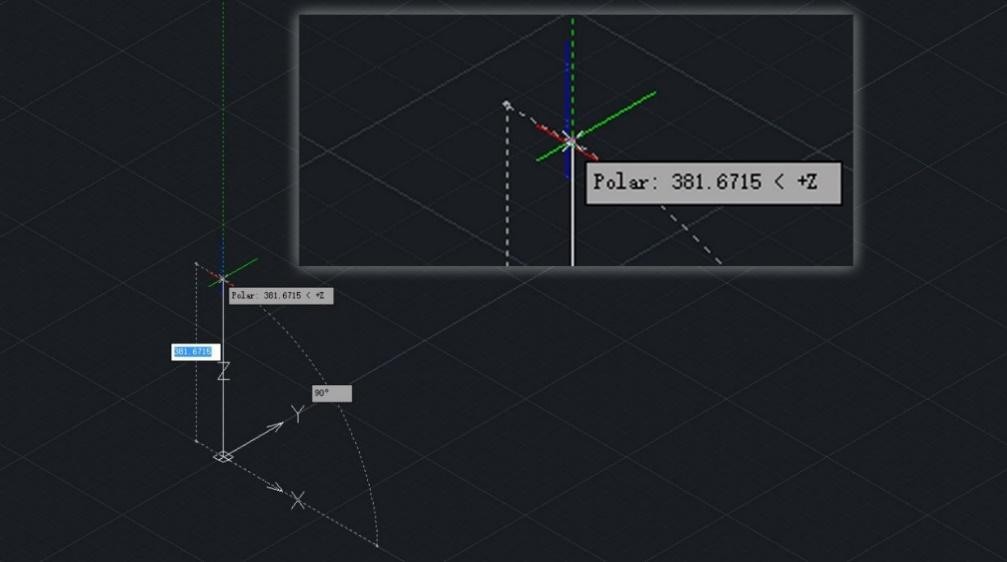
Accrochage automatique de la poignée dans la direction de l'axe Z
Spécifiez les angles polaires
Vous pouvez définir un angle d'incrémentation polaire pour l'accrochage polaire. Les angles par défaut incluent 90, 45, 30, 22,5, 18, 15, 10 et 5 degrés. Vous pouvez également saisir un angle personnalisé dans la zone de texte Angles supplémentaires. La valeur est enregistrée dans la variable système POLARANG. l'orientation de l'angle zéro et la direction de l'accrochage aux objets dépendent des paramètres définis dans la boîte de dialogue Unités de dessin.
l'illustration suivante montre les trajectoires d'alignement qui s'affichent lorsque vous déplacez votre curseur à 90 degrés avec l'incrément d'angle polaire défini sur 30 degrés.

Pour définir les angles de repérage polaire
-
Sélectionnez Outils \Paramètres de dessin dans le menu principal.
-
Dans la boîte de dialogue Paramètres de dessin, sous l'onglet Accrochage polaire, cochez la case Activer l'accrochage polaire.
-
Dans la liste Angle d'incrément, sélectionnez l'angle souhaité.
-
Pour définir des angles de poursuite supplémentaires, sélectionnez Angles supplémentaires. Cliquez ensuite sur Nouveau et saisissez la valeur de l'angle dans la zone de texte.
-
Sous Mesure de l'angle polaire, indiquez si les incréments de repérage polaire sont
par rapport au SCU ou au dernier objet créé.
- Sélectionnez OK.
Spécifiez les distances polaires
AutoSnap limite le déplacement du curseur aux incréments d'une distance polaire que vous avez définie dans l'onglet Accrochage et Grille de la boîte de dialogue Paramètres de dessin. Par exemple, si vous spécifiez une longueur de 6 unités, le curseur s'accrochera aux positions correspondant aux longueurs 0, 6, 12, 18, 24, et ainsi de suite.
Lorsque vous déplacez le curseur, une info-bulle affiche l'incrément d'accrochage polaire le plus proche. Vous ne pouvez contraindre la saisie des points qu'aux distances polaires lorsque l'accrochage polaire et l'accrochage aux objets sont activés.
Pour définir la distance d'accrochage polaire
-
Sélectionnez Outils \Paramètres de dessin dans le menu principal.
-
Dans la boîte de dialogue Paramètres de dessin, sous l'onglet Accrochage et grille, sélectionnez Accrochage.
-
Dans Type d'accrochage, sélectionnez Accrochage polaire.
-
Sous-espacement polaire, saisissez la distance polaire.
-
Sélectionnez l'onglet Accrochage polaire et cochez Activer l'accrochage polaire.
-
Sélectionnez un angle dans la liste Angle d'incrémentation. Vous pouvez spécifier vos propres angles en sélectionnant Angles supplémentaires, puis Nouveau.
-
Sélectionnez OK.
Accrochage aux objets
Vous devez définir un accrochage aux objets et activer le mode d'accrochage aux objets avant de pouvoir effectuer un suivi à partir du point d'accrochage d'un objet existant.
l'accrochage temporaire aux objets permet de suivre des trajectoires d'alignement basées sur des points d'accrochage et d'afficher des infobulles sur les points acquis. Une fois un point acquis, les trajectoires d'alignement horizontal, vertical et polaire relatives à ce point s'affichent lorsque le curseur se déplace le long de leurs chemins. Par exemple, vous pouvez spécifier un point le long d'une trajectoire basée sur un point d'extrémité ou de milieu d'un objet, ou sur l'intersection entre des objets.
Dans l'image suivante, l'accrochage aux objets Point final est activé. Vous créez une ligne en cliquant sur son point de départ (1), vous déplacez le curseur vers le point d'arrivée d'une autre ligne (2) pour l'acquérir, puis vous déplacez le curseur le long du chemin d'alignement horizontal pour localiser le point d'arrivée souhaité pour la ligne que vous êtes en train de dessiner.

Par défaut, l'accrochage aux objets est défini sur Ortho. Les trajectoires d'accrochage et les infobulles s'affichent à 0, 90, 180 et 270 degrés des points d'objet saisis. Cependant, vous pouvez utiliser les angles de repérage polaire à la place dans l'onglet Repérage polaire de la boîte de dialogue Paramètres de dessin.
Vous pouvez également utiliser la variable système TRACKPATH pour contrôler l'affichage des trajectoires d'alignement de l'accrochage polaire et de l'accrochage aux objets.
Conseils pour l'utilisation de l'accrochage aux objets
Lorsque la fonction Piste automatique est activée, vous pouvez essayer les techniques suivantes :
-
Lorsque vous définissez les accrochages aux objets Perpendiculaire, Extrémité et Milieu et que vous activez le suivi d'accrochage, vous pouvez facilement dessiner jusqu'à un point perpendiculaire à l'extrémité ou au milieu d'un objet.
-
l'accrochage aux objets fonctionne conjointement avec les points de repérage temporaires. Lors de la saisie d'un point, entrez et spécifiez un point de suivi temporaire. Un signe + apparaît à cet emplacement. Lorsque vous déplacez le curseur, les trajectoires d'alignement du suivi s'affichent par rapport au point temporaire. Pour supprimer ce point, ramenez le curseur sur le signe +.
-
Après avoir acquis un point, vous pouvez spécifier un point à des distances précises le long des trajectoires d'alignement à partir du point acquis.
-
Vous pouvez utiliser les options Automatique et Décaler définies dans l'onglet Dessin de la boîte de dialogue Options pour gérer l'accrochage aux objets. Par défaut, l'accrochage aux objets est réglé sur Automatique. Lorsque vous travaillez dans des espaces restreints, vous pouvez maintenir la touche MAJ enfoncée pour désactiver temporairement l'accrochage aux objets.